|
คู่มือการใช้งาน W – hotspot Wireless โดย www.wsociety.net
1. นำเครื่องคอมพิวเตอร์ของคุณ ไปใช้งานในระยะของระบบ wireless
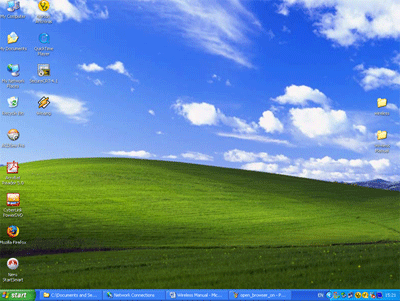
2. เปิดเครื่องของคุณให้อยู่ในสถานะหน้าจอหลัก (Desktop) ดังรูป 3. ตรวจดูว่าตอนนี้คุณเชื่อมต่อกับระบบ wireless หรือยัง ดังนี้
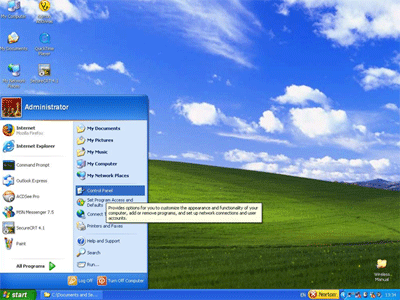
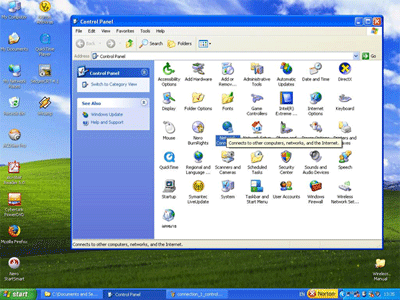
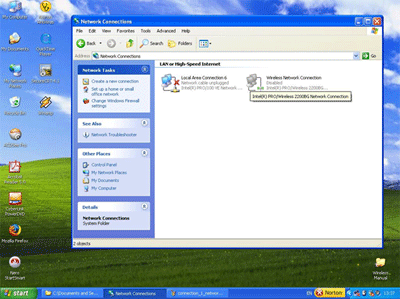
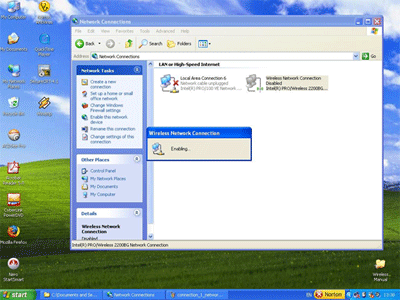
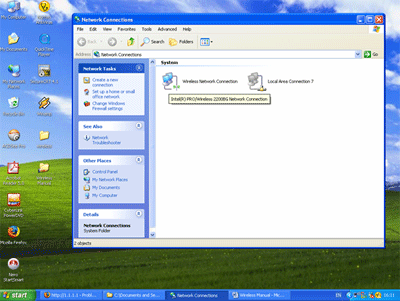
3.1. คลิกที่ Start > Control Panel ดังรูป 3.2. เลือก Network Connection ดังรูป 3.3. จากนั้นจะปรากฏ หน้าต่าง Network Connection ตรวจดูว่า ไอคอน Wireless Network Connection นั้นมีสถานะเป็น Enabled หรือไม่ (หากยังไม่ Enabled จะมีสีเทา)  Top Page Top Page
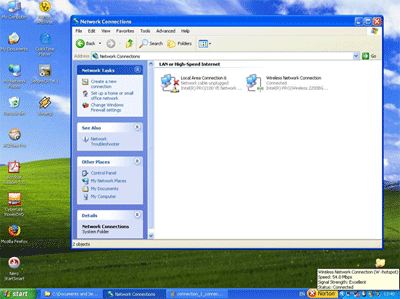
3.4. หากสถานะยังเป็น Disabled อยู่ ให้ ดับเบิ้ลคริกที่ ไอคอน Wireless Network Connection เพื่อ Enable ให้สามารถใช้งาน wireless ได้ จะปรากฏ หน้าต่าง Enable เล็กๆ ขึ้นมาดังรูป ( โปรดรอสักครู่ ) 3.5. หากสามารถติดต่อได้ ไอคอน Wireless Network Connection นั้นมีสถานะเป็น Enabled และมีสีเป็นสีฟ้า ดังรูป 4. จากนั้น ติดต่อกับ W – hotspot wireless ดังนี้
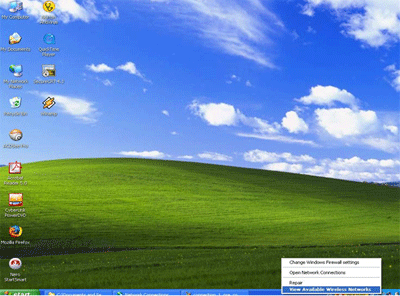
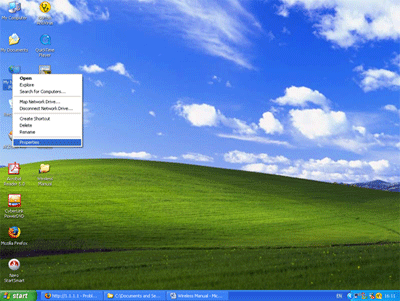
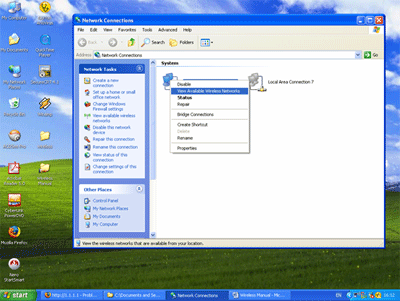
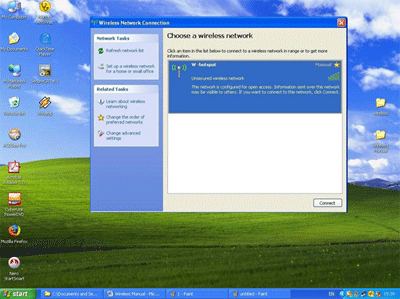
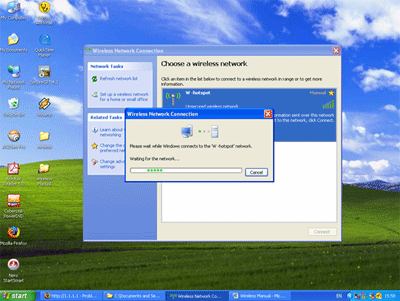
4.1. โดยการ คลิกขวาที่ ไอคอน wireless (มุมขวาของหน้าจอ รูปคอมพิวเตอร์สีฟ้า) เลือก View Available Wireless Network หรือ โดยการ คลิกขวาที่ ไอคอน My Network Places เลือก Properties ดังรูป Top Page จะปรากฏหน้าต่าง ดังรูป คลิกขวาแล้วเลือก View Available Wireless Network 4.2. จะปรากฏหน้าต่าง Wireless Network Connection คลิกที่ปุ่ม Refresh Network List จะปรากฏ Wireless Network ดังรูป ให้ดับเบิ้ลคลิกที่ W – hotspot 4.3. เมื่อ เลือกดับเบิ้ลคลิกที่ W – hotspot wireless แล้วจะปรากฏหน้าต่างเล็กๆ ในการเชื่อมต่อ ดังรูป 4.4. ระบบจะแจ้งว่าสามารถติดต่อกับ W – hotspot ได้แล้ว ปิดหน้าต่างนี้ไป Top Page 5. เปิด โปรแกรม Browser เช่น Internet Explorer หรือ Mozila FireFox เพื่อเข้าใช้ Internet
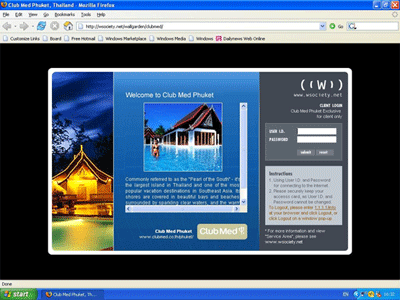
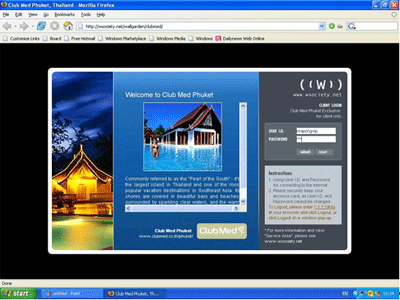
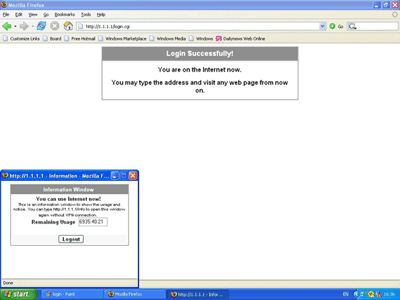
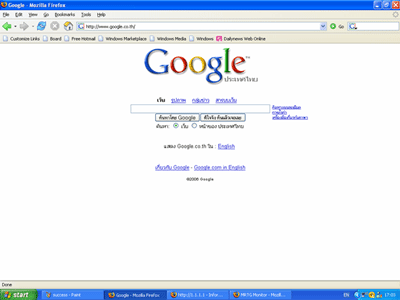
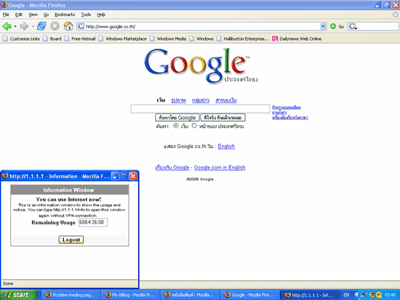
5.1. พิมพ์ URL หรือที่อยู่เว็บไซต์ที่ต้องการ ตัวอย่าง ใช้ โปรแกรม Mozila FireFox จากนั้นระบบจะเปิด เว็บเพจของ Wallgarden ให้ใส่ Username และ Password ดังรูป 5.2. กรอก Username และ Password ที่ปรากฏบน Internet Card 5.3. หากสามารถ Log In สำเร็จ จะปรากฏหน้าต่าง ดังนี้ 5.4. จากนั้น สามารถใช้งานได้ตามปกติ ดังตัวอย่าง Top Page 6. หลังจากใช้บริการเสร็จสิ้น กดปุ่ม Logout จากหน้าต่างต่อไปนี้ 7. กรณีที่ ไม่ปรากฏหน้าต่าง Logout สามารถ Logout ได้โดย ขั้นตอน ดังนี้
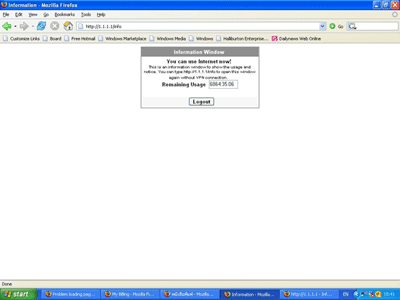
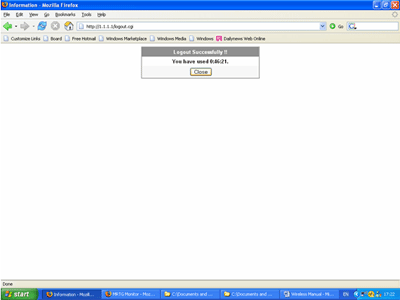
7.1. สามารถ พิมพ์ http://1.1.1.1/info ที่ Address Bar ของโปรแกรม IE หรือ FireFox ได้ดังนี้ 8. หาก Logout สำเร็จ จะให้ผลลัพธ์ ดังนี้
 Top Page Top Page
|